Windows 10 / 11 PDF Önizleme Sorunu ve Kesin Çözümü
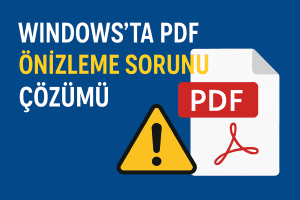
Windows 10 ve Windows 11 kullanıcıları sık sık windows pdf önizleme sorunu yaşar. Bu sorun, Dosya Gezgini (Explorer) içinde PDF dosyalarının görünmemesiyle ortaya çıkar. Kullanıcılar Outlook eklerini veya klasördeki PDF dosyalarını hızlıca incelemek ister. Bazen önizleme alanı boş kalır. Bazen de “Önizleme kullanılamıyor” hatası görünür. Çoğu durumda soruna basit bir güvenlik engeli neden olur. Sorunu birkaç adımda çözebilirsiniz.
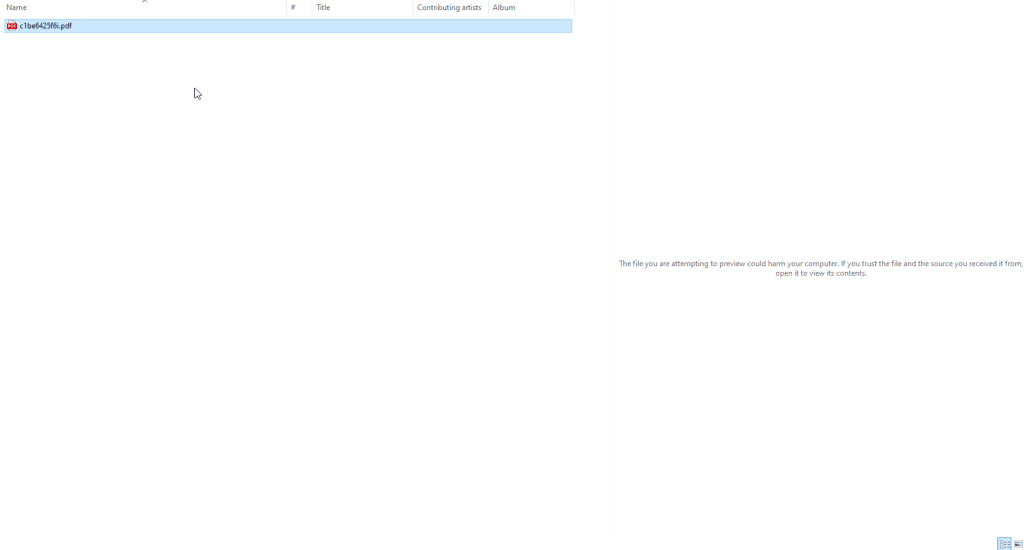
⚙️ Sorunun Nedeni Nedir?
Windows, internetten indirilen veya e-posta ile gelen dosyaları güvenlik amacıyla otomatik olarak işaretler. Sistem bu dosyalara “engellenmiş” etiketi ekler. Explorer bu dosyaları önizlemez. Bu sorun özellikle PDF, Word ve Excel dosyalarında sık görülür.
Windows 10 veya Windows 11 kullanıyorsanız ve windows pdf önizleme sorunu yaşıyorsanız, dosya büyük ihtimalle güvenlik engeline takılmıştır.
💡 Kesin Çözüm: PowerShell Komutu ile Engeli Kaldırmak
Aşağıdaki adımları uygulayarak hem PDF hem de Office dosyalarının önizleme sorununu hızlıca çözebilirsiniz:
1️⃣ İlgili klasöre gidin
PDF dosyalarının bulunduğu klasöre girin.
2️⃣ Klasör içinde boş bir alanda Shift + Sağ Tık yapın
Boş bir alana tıklayın. Ardından “PowerShell ile aç” seçeneğini seçin.
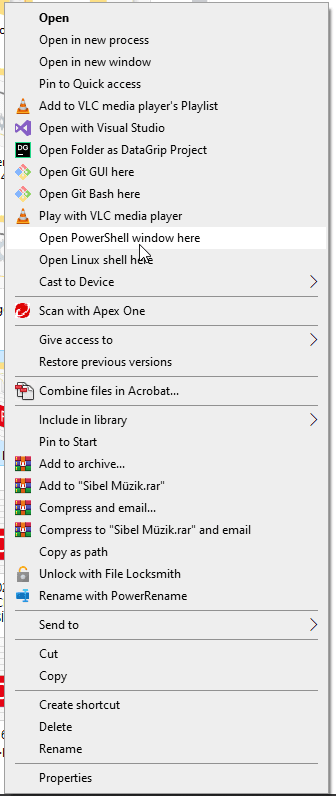
Açılan menüden “PowerShell ile aç” seçeneğini tıklayın.
(Bazı sistemlerde “Burada PowerShell penceresi aç” olarak görünebilir.)
3️⃣ Aşağıdaki komutu girin ve Enter’a basın:
gci -Recurse -File -Include .doc,.docx,.docm,.xls,.xlsx,.xlsm,*.pdf | Unblock-File
Bu komut klasördeki tüm PDF ve Office dosyalarının güvenlik engelini kaldırır ve Windows PDF önizleme özelliğini yeniden aktif hale getirir.
Sonuç
Komutu uyguladıktan sonra Dosya Gezgini’ni yeniden başlatın.
Artık Windows 10 ve Windows 11 sistemlerinde yaşanan windows pdf önizleme sorunu ortadan kalkacak ve PDF dosyalarını önizleme panelinde sorunsuz görüntüleyebileceksiniz.






8 comments