Veeam Backup & Replication ile Silinen Dosyaları Geri Kurtarma Adım Adım Rehber
Veri kaybı her IT yöneticisinin karşılaşabileceği bir durumdur.
Veeam Backup & Replication, Windows veya Linux makinelerinden tek tek dosya veya klasörleri hızlıca kurtarmanızı sağlar. Bu rehberde, bir makineden dosya kurtarmanın adımlarını öğreneceksiniz.
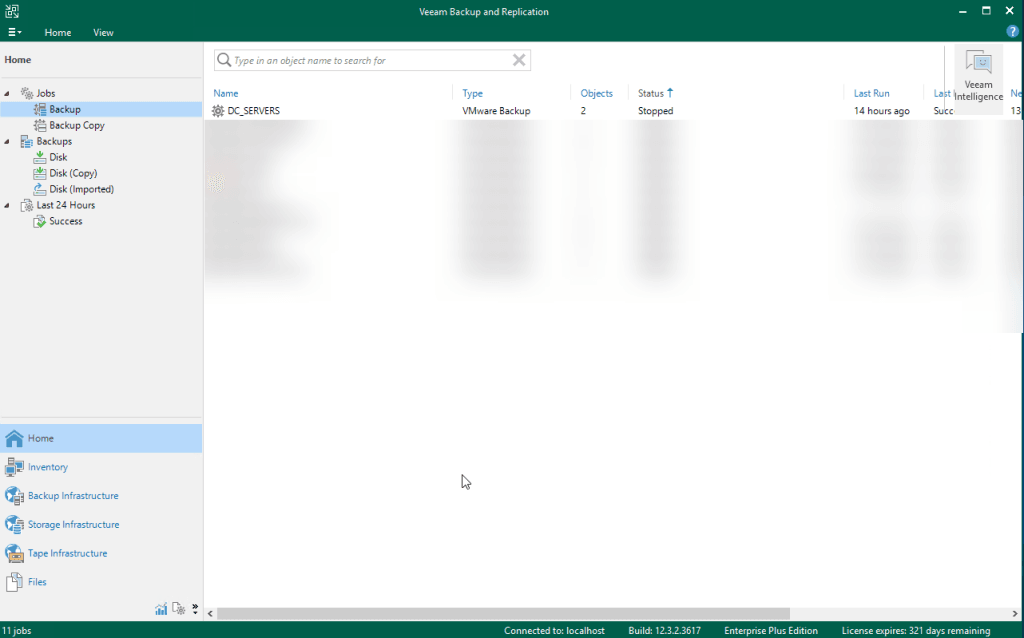
1️⃣ Veeam Konsolunu Açın
- Veeam Backup & Replication’ı açın ve Home sekmesine gidin.
- Burada yedeklerinizi ve backup job’ları görebilirsiniz.
2️⃣ Recovery (Kurtarma) Seçeneğini Başlatın
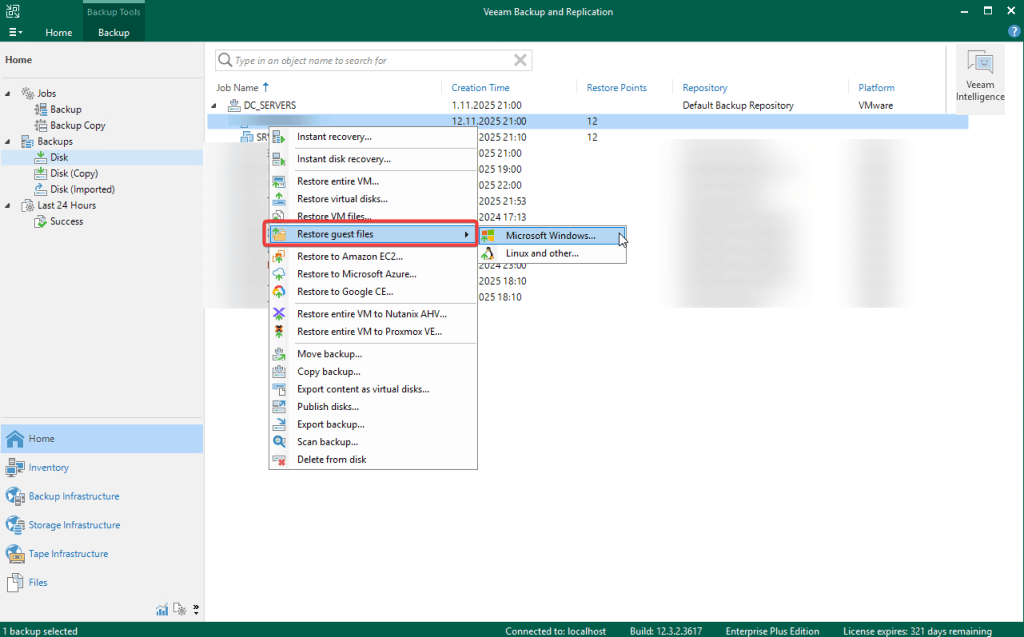
- Sol menüden Home → Backups → Disk veya Repository kısmını açın.
- Kurtarmak istediğiniz makineyi seçin.
- Sağ tıklayın → Restore → Guest Files (Windows/Linux) seçeneğini tıklayın.
3️⃣ Restore Noktasını Seçin
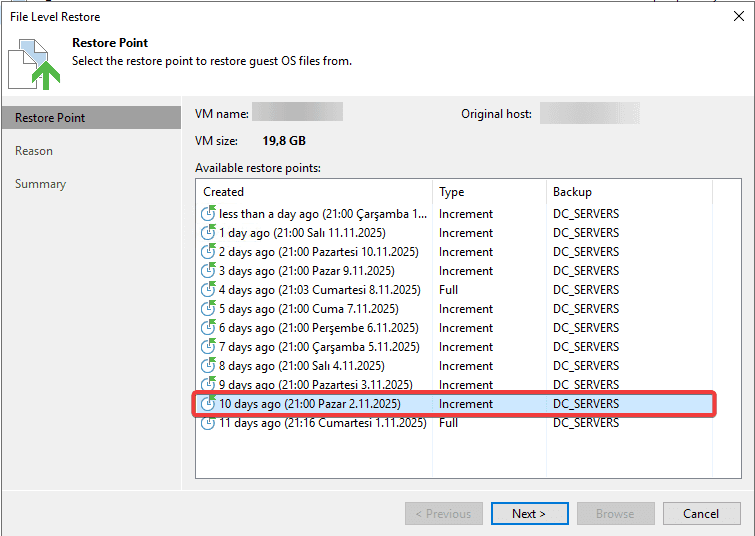
- Açılan pencerede yedekleme noktalarını göreceksiniz.
- Kurtarmak istediğiniz dosyanın olduğu tarihi ve saati seçin.
- “Next” ile ilerleyin.
4️⃣ Dosyaları Seçin
- Dosya tarayıcısı açılacak.
- Kurtarmak istediğiniz dosya veya klasörleri işaretleyin.
- “Next” ile devam edin.
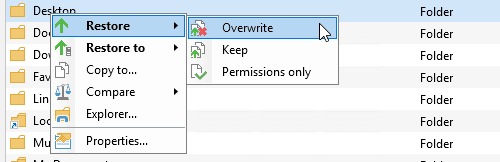
5️⃣ Restore Yöntemini Belirleyin
- Restore to original location → Orijinal konuma geri yükler.
- Restore to alternative location → Farklı bir konuma kurtarır.
- “Finish” ile işlemi başlatın.
6️⃣ İşlem Tamamlandığında Kontrol Edin
- Kurtarılan dosyanın konumuna gidin.
- Dosyanın açıldığından ve sağlam olduğundan emin olun.
7️⃣ İpuçları ve Öneriler
- Yedekleme planınızı düzenli olarak kontrol edin, böylece dosya kaybı durumunda hızlı kurtarma yapabilirsiniz.
- Özellikle kritik dosyaları disk ve bulut yedekleme ile çift katmanlı koruyun.
- Veeam’in Instant VM Recovery özelliği ile komple VM’leri de hızlıca ayağa kaldırabilirsiniz.



Yorum gönder