Unimus ile Multi-Vendor Switch Backup OtomasyonuDocker Kurulum Rehberi
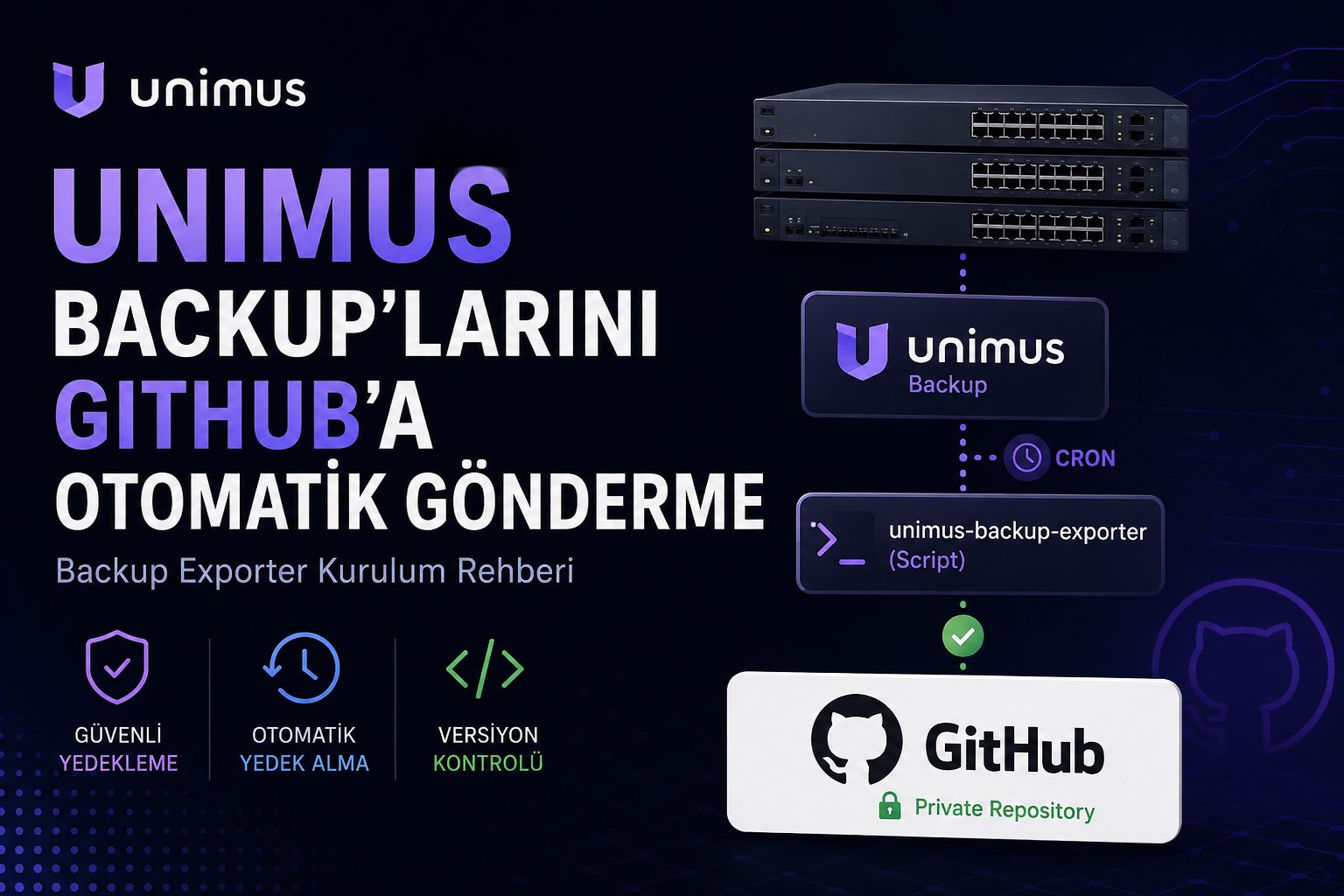
Ağınızda Cisco, Huawei, HP gibi farklı markalardan switch’ler varsa hepsinin konfigürasyon backup’ını düzenli ve otomatik almak ciddi bir sorun haline gelebilir. Bu yazıda açık kaynak alternatifi olan Oxidized’a göre çok daha iyi bir web arayüzüne sahip olan Unimus’u Ubuntu üzerinde Docker ile nasıl kuracağımızı adım adım anlatacağım.
Unimus Nedir?
Unimus; Cisco, Huawei, HP dahil pek çok network cihazını destekleyen, web tabanlı bir Network Configuration Management (NCM) aracıdır. Konfigürasyon backup alma, değişiklik takibi, cihaz yönetimi ve otomasyon gibi özellikleri tek bir arayüzden sunar.
| Plan | Fiyat | Cihaz Limiti |
|---|---|---|
| Free | Ücretsiz, süresiz | 10 cihaz |
| Standard | €5,90 / cihaz / yıl | Maks. 1000 cihaz |
| Advanced | €8,70 / cihaz / yıl | Maks. 1000 cihaz |
| Standard Unlimited | €8.900 / yıl | Sınırsız |
Gereksinimler
- 💻 Ubuntu 20.04+
- 💾 En az 2 GB RAM (4 GB önerilir)
- 🐨 Docker ve Docker Compose
- 🔒 Switch’lere SSH erişimi
Adım 1 — Docker Kurulumu
Önce eski Docker versiyonlarını temizleyelim:
sudo apt remove -y docker docker-engine docker.io containerd runcGerekli paketleri kuralım:
sudo apt update
sudo apt install -y ca-certificates curl gnupg lsb-release
Docker GPG anahtarını ekleyelim:
sudo install -m 0755 -d /etc/apt/keyrings
curl -fsSL https://download.docker.com/linux/ubuntu/gpg | \
  sudo gpg --dearmor -o /etc/apt/keyrings/docker.gpg
sudo chmod a+r /etc/apt/keyrings/docker.gpg
Docker deposunu ekleyelim:
echo "deb [arch=$(dpkg --print-architecture) signed-by=/etc/apt/keyrings/docker.gpg] \
  https://download.docker.com/linux/ubuntu $(lsb_release -cs) stable" | \
  sudo tee /etc/apt/sources.list.d/docker.list > /dev/null
Docker’ı kuralım ve başlatalım:
sudo apt update
sudo apt install -y docker-ce docker-ce-cli containerd.io docker-compose-plugin
sudo systemctl enable docker
sudo systemctl start docker
İsteğe bağlı — sudo olmadan Docker kullanmak için:
sudo usermod -aG docker $USER
newgrp docker
Adım 2 — Klasör Yapısını Oluşturma
sudo mkdir -p /opt/unimus/config
sudo mkdir -p /opt/unimus/db
sudo chmod -R 755 /opt/unimus
Adım 3 — Docker Compose Dosyasını Oluşturma
sudo nano /opt/unimus/docker-compose.ymlAşağıdaki içeriği yapıştırın. MYSQL şifrelerini mutlaka değiştirin:
services:

  unimus-db:
    image: mariadb:10.11
    container_name: unimus-db
    restart: unless-stopped
    volumes:
      - /opt/unimus/db:/var/lib/mysql
    environment:
      MYSQL_ROOT_PASSWORD: Guclu_Root_Sifre_123
      MYSQL_DATABASE: unimus
      MYSQL_USER: unimus
      MYSQL_PASSWORD: Guclu_Unimus_Sifre_123
    networks:
      - unimus-net

  unimus:
    image: croc/unimus:latest
    container_name: unimus
    restart: unless-stopped
    ports:
      - "8085:8085"
    volumes:
      - /opt/unimus/config:/etc/unimus/
    environment:
      - TZ=Europe/Istanbul
      - JAVA_OPTS=-Xms256M -Xmx1024M
    depends_on:
      - unimus-db
    networks:
      - unimus-net

networks:
  unimus-net:
driver: bridgeNotversion: "3" satırına gerek yok — yeni Docker Compose sürümlerinde bu alan kullanımdan kalkmıştır.
Adım 4 — Unimus’u Başlatma
cd /opt/unimus
sudo docker compose up -d
Logları izleyin — "Started UnimusServer" mesajını görünce hazır demektir:
sudo docker compose logs -f unimusCTRL+C ile log ekranından çıkabilirsiniz.
Adım 5 — Web Arayüzüne Giriş ve İlk Kurulum
Tarayıcınızdan şu adrese gidin:
http://SUNUCU_IP:8085Karşınıza “Deploy Wizard” kurulum sihirbazı çıkacaktır.
5.1 — Database Config Ekranı
Bu ekranda varsayılan olarak “File (HSQL)” seçili gelir. 100’den az cihaz için HSQL kullanılabilir ancak uzun vadeli kullanım için MariaDB önerilir. Dropdown’dan MySQL / MariaDB seçin:
Host:     unimus-db
Port:     3306
Database: unimus
Username: unimus
Password: (docker-compose.yml'deki şifre)
5.2 — Encryption Key
Unimus, veritabanındaki hassas bilgileri şifrelemek için bir anahtar kullanır.
⚠ DikkatAnahtarı en az 16 karakter, harf + rakam + özel karakter içerecek şekilde belirleyin. Mutlaka not alın — kaybederseniz veriye erişemezsiniz.
Örnek: Unimus@2026!Ankara
5.3 — Admin Kullanıcısı Oluşturma
Unimus’a giriş için kullanacağınız admin kullanıcı adı ve şifresini belirleyin.
5.4 — Lisans Aktivasyonu
portal.unimus.net adresine gidip ücretsiz hesap oluşturun. 10 cihaz otomatik tanımlanır. Lisans anahtarını kopyalayıp Unimus arayüzünde Settings > License bölümüne yapıştırın.
Adım 6 — Credential Tanımlama
Devices > Credentials > Create new credential menüsünden switch’lerinize SSH ile bağlanmak için kimlik bilgilerini tanımlayın:
Name:            Cisco-Admin
Username:        admin
Password:        sifreniz
Enable password: enable_sifreniz (yalnızca Cisco için)İpucuFarklı markalar için ayrı credential oluşturun: “Cisco-Creds”, “Huawei-Creds”, “HP-Creds” şeklinde ayırmanız yönetimi kolaylaştırır.
Adım 7 — Cihaz Ekleme
Devices > Add Device menüsünden switch’lerinizi ekleyin:
IP Adresi:  192.168.1.10
Credential: (Adım 6'da oluşturduğunuz)
Cihaz tipi: Cisco IOS / Huawei VRP / HP Comware vb.
Unimus cihaza bağlanarak test edecek ve başarılı ise cihazı listeye ekleyecektir.
Adım 8 — Otomatik Backup Zamanlaması
Settings > Scheduler menüsünden backup zamanlaması yapın. Örneğin her gece 02:00’de tüm cihazların backup’ını otomatik alacak şekilde ayarlayabilirsiniz.
Backup’lar alındıktan sonra konfigürasyonda değişiklik olduğunda Unimus size e-posta veya webhook ile bildirim gönderebilir.
Faydalı Komutlar
# Durum kontrolü
sudo docker compose -f /opt/unimus/docker-compose.yml ps

# Yeniden başlatma
sudo docker compose -f /opt/unimus/docker-compose.yml restart

# Güncelleme
sudo docker compose -f /opt/unimus/docker-compose.yml pull
sudo docker compose -f /opt/unimus/docker-compose.yml up -d

# Log izleme
sudo docker compose -f /opt/unimus/docker-compose.yml logs -f
Unimus, özellikle birden fazla marka switch içeren ağlarda konfigürasyon yönetimini ciddi ölçüde kolaylaştırıyor. 10 cihaza kadar tamamen ücretsiz, kurulumu Docker ile dakikalar içinde tamamlanıyor. Oxidized gibi araçlara kıyasla yönetim arayüzü çok daha gelişmiş. Küçük ve orta ölçekli ağlar için ücretsiz lisans çoğu zaman yeterli olacaktır.



Yorum gönder