Gmail Kullanarak Kurumsal Alan Adınızla E-Mail Oluşturun
Günümüzde profesyonel bir kurumsal kimlik için yalnızca web sitesi sahibi olmak yetmiyor. E-posta adresinizin de markanızı yansıtması gerekiyor. Örneğin, adiniz@firmaadi.com gibi bir adres, hem müşterileriniz üzerinde güven oluşturur hem de kurumsal görünüm sağlar. Bu yazıda, kendi alan adınızla Gmail üzerinden e-posta kullanmayı adım adım öğreneceksiniz.
1. Alan Adınızı (Domain) Satın Alın
İlk adım, kurumsal kimliğinizi yansıtacak bir alan adı (domain) satın almaktır.
- Örneğin:
firmaadi.com.trveyafirmaadi.com - Alan adınızı Natro, İHS, Turhost, GoDaddy gibi alan adı sağlayıcılardan satın alabilirsiniz.
- Domain alırken mutlaka şirket adınıza kayıt ettirin, böylece ileride sahiplik sorunları yaşamazsınız.
👉 Öneri: “.com.tr” uzantısı Türkiye’de güven ve prestij sağlar.

2. Google Workspace Aboneliği Başlatın
Alan adınızı aldıktan sonra sıra Google Workspace hesabı açmaya gelir. Google Workspace (eski adıyla G Suite), Gmail altyapısını kullanarak kendi alan adınızla kurumsal e-posta adresi oluşturmanıza imkan tanır.
Adımlar:
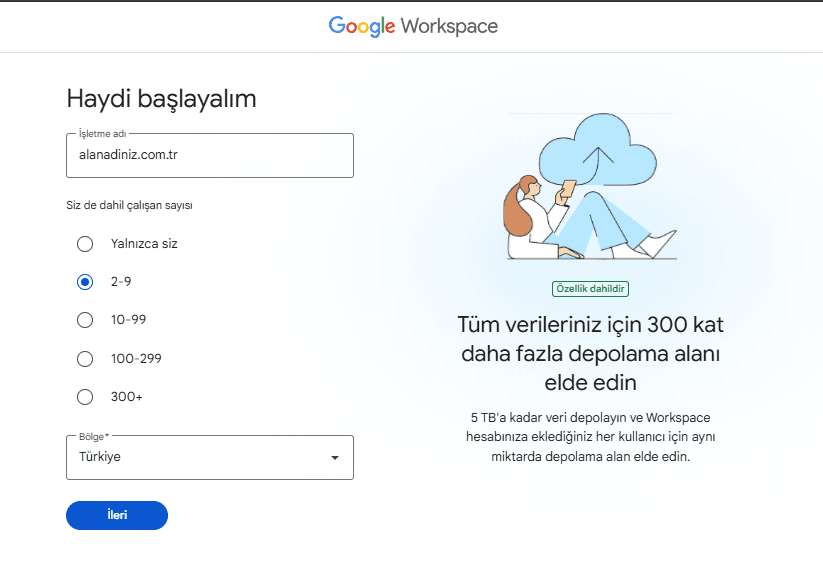
- Google Workspace sitesine gidin.
- “Başlayın” butonuna tıklayın.
- Şirket adınızı, kullanıcı sayınızı ve alan adınızı girin.
- İlk yöneticiyi oluşturun → Örneğin:
info@firmaadi.com - Faturalandırma bilgilerini tamamlayın.
👉 Workspace sadece e-posta değil, aynı zamanda Google Drive, Meet, Takvim gibi kurumsal araçlarla da gelir.
3. Cloudflare Üzerinden DNS Yönlendirmesi
Google Workspace kurulumu sırasında, size alan adınızı doğrulamanız için bazı DNS kayıtları (TXT, MX, CNAME vb.) verilir. Bu kayıtları alan adı yönetim panelinize eklemeniz gerekir. Burada Cloudflare işinize yarayacak.
Cloudflare Üzerinden DNS Ayarları:
- Cloudflare hesabı açın ve alan adınızı ekleyin.
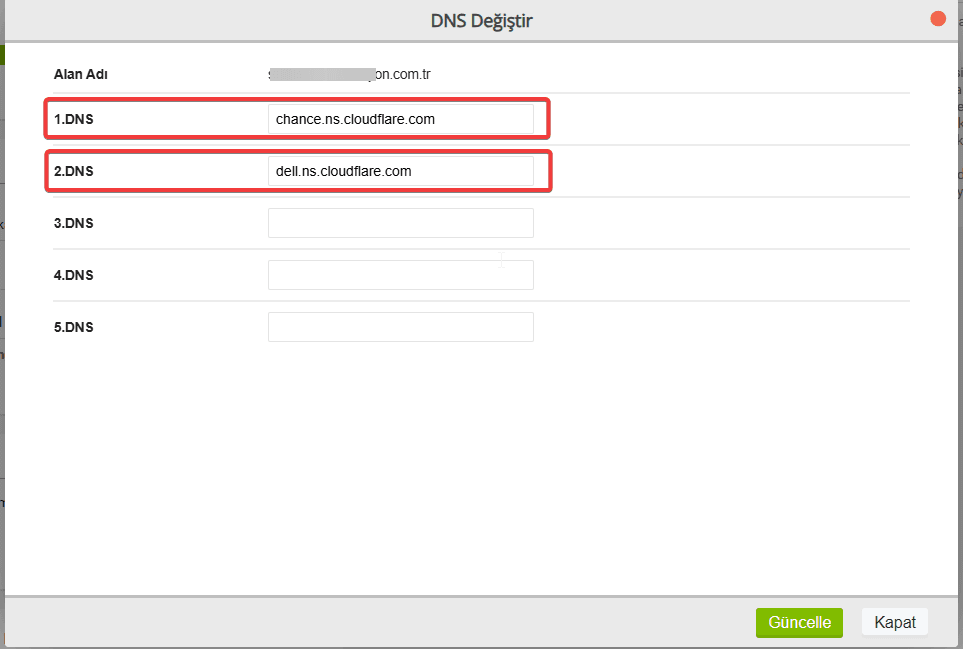
- Cloudflare size “Name Server” (NS) adresleri verecek. Alan adını aldığınız yerdeki NS kayıtlarını Cloudflare’in verdiği adreslerle değiştirin.
- Cloudflare’de DNS bölümüne girin.
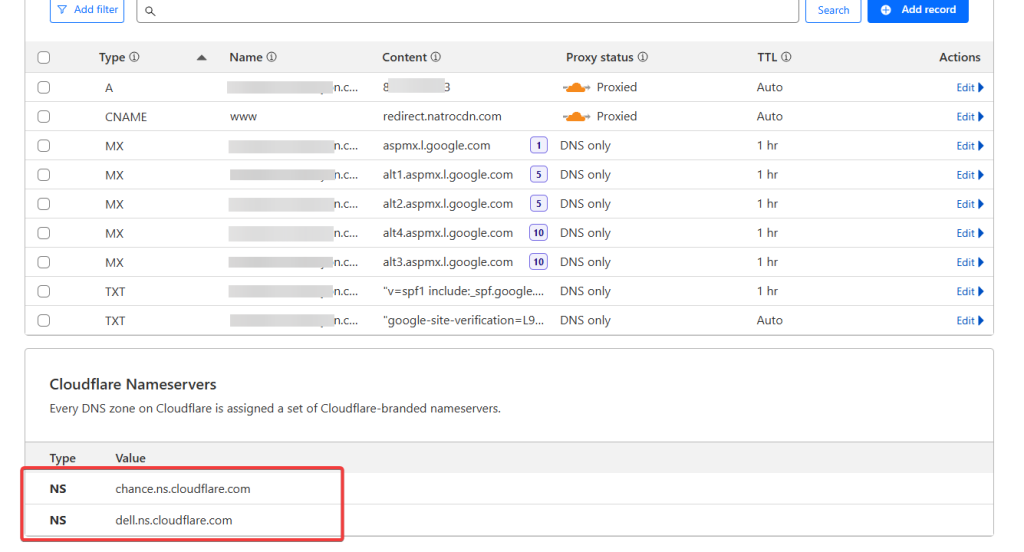
- Google Workspace’in verdiği kayıtları ekleyin:
- TXT Kayıt: Google doğrulama için
- MX Kayıtları: E-postalarınızın Gmail sunucularına yönlenmesi için
- CNAME Kayıtları: Mail yönlendirme ve SPF/DKIM doğrulamaları için
👉 Örnek MX kayıtları (Google Workspace için):
1 ASPMX.L.GOOGLE.COM.
5 ALT1.ASPMX.L.GOOGLE.COM.
5 ALT2.ASPMX.L.GOOGLE.COM.
10 ALT3.ASPMX.L.GOOGLE.COM.
10 ALT4.ASPMX.L.GOOGLE.COM.
Bu kayıtları Cloudflare DNS paneline doğru şekilde eklediğinizde, alan adınız Google Workspace’e bağlanır ve Gmail üzerinden kurumsal e-postanızı kullanabilirsiniz.
4. İlk E-Postanızı Gönderin
DNS kayıtlarının yayılması (propagation) genellikle 1–24 saat sürer. Bu süreç tamamlandıktan sonra, info@firmaadi.com gibi adreslerle Gmail arayüzünden giriş yapabilirsiniz.
👉 Artık müşterilerinize Gmail’in kolaylığını kullanarak kurumsal alan adınız üzerinden profesyonel e-postalar gönderebilirsiniz.
Sonuç
Kendi alan adınızla Gmail üzerinden e-posta kullanmak hem güven hem de profesyonellik sağlar.
- Alan adı satın alın
- Google Workspace hesabınızı açın
- Cloudflare üzerinden DNS kayıtlarını yönlendirin
Böylece birkaç adımda kurumsal e-posta adreslerinizi oluşturabilir, Gmail altyapısının sağladığı güvenlik ve kolaylıklardan faydalanabilirsiniz.







Yorum gönder